


Questo sito può contenere dei link affiliati: acquistando tramite questi link, supporti il mio lavoro poiché il sito può guadagnare una commissione. Maggiori informazioni.
Droid Deck è un’applicazione gratuita che è possibile eseguire su Android, senza il bisogno di formattare o partizionare il vostro dispositivo: permette in pratica di eseguire SteamOS come se fosse un’app in sovrimpressione, e così di giocare i giochi della vostra libreria di Steam.
L’applicazione è totalmente gratuita e, chiaramente, le performance dei giochi (che sono eseguiti nativamente sul vostro dispositivo e non in cloud) dipendono dalle specifiche tecniche che avete a disposizione.
Vediamo come si installa per farvi iniziare a testare i vostri giochi. Nel mio caso, ho utilizzato la mia AYN Thor per le prove.
Droid Deck: requisiti minimi e compatibilità
- Sistema operativo: Android 9 o successivo
- Chip: Adreno 730 o successivo, o 8xx o superiori. Il supporto ad Adreano 6xx per il momento è sperimentale.
- Memoria: 3 GB per l’esecuzione dell’applicazione, +1,1 GB se volete installare anche emulatori e modalità desktop.
Come installare Droid Deck
Una volta appurata la compatibilità con il vostro dispositivo, potete seguire la guida nel mio video dal minuto 1:17 a questo indirizzo.
Per la guida scritta con immagini, proseguite la lettura:
- Scaricate la build di Droid Deck da questo indirizzo. Io ho scaricato quella con nome “liscio” (le altre permettono di “overclockarne” le performance, se volete).
- Cliccate sull’APK per installarlo.
- Comparirà l’icona eseguibile di Droid Deck. Premetela.
- Nella schermata che si aprirà, ci sarà un bottone che vi proporrà ci completare la configurazione. Premetelo.
- A questo punto, dovrete sbloccare dei permessi per far funzionare correttamente l’installazione. È l’unica parte che potrebbe essere un po’ meno intuitiva.
- Sul vostro dispositivo Android, andate su Impostazioni > Informazioni sul telefono.
- Scendete in questa schermata fino ad arrivare all’ultima voce, Numero build. Premeteci sopra con il dito per diverse volte, finché non comparirà un pop-up che vi dirà che ora siete in modalità sviluppatore.
- Tornate in Impostazioni > Sistema > Opzioni sviluppatore.
- Qui, scorrete fino a trovare Debug wireless e mettete la spunta su ON. Nel pop-up comparirà, premete Consenti.
- Attivata la spunta, cliccate su Debug wireless e selezionate la voce Accoppia dispositivo con codice di accoppiamento.
- Comparirà un pop-up con un codice: inserite questo codice dove richiesto su Droid Deck.
- Fatto! Il programma completerà l’installazione e, una volta fatto, vi permetterà di eseguire correttamente il login sul vostro profilo Steam.
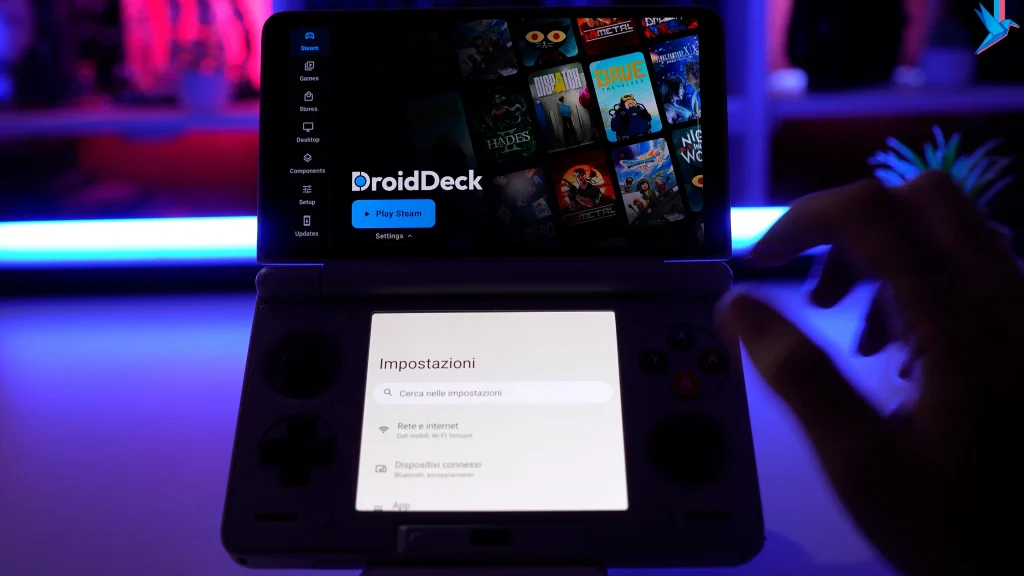
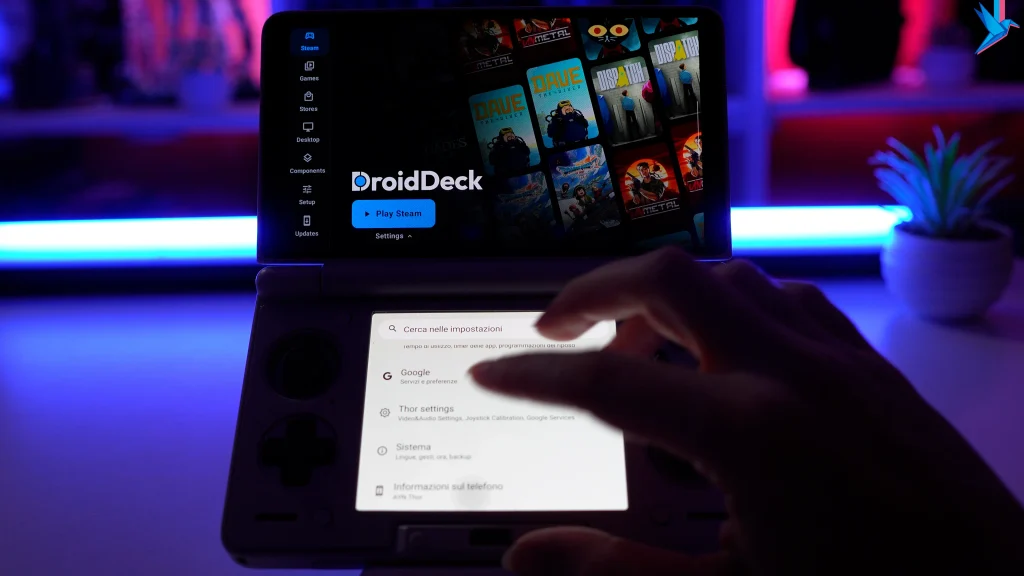
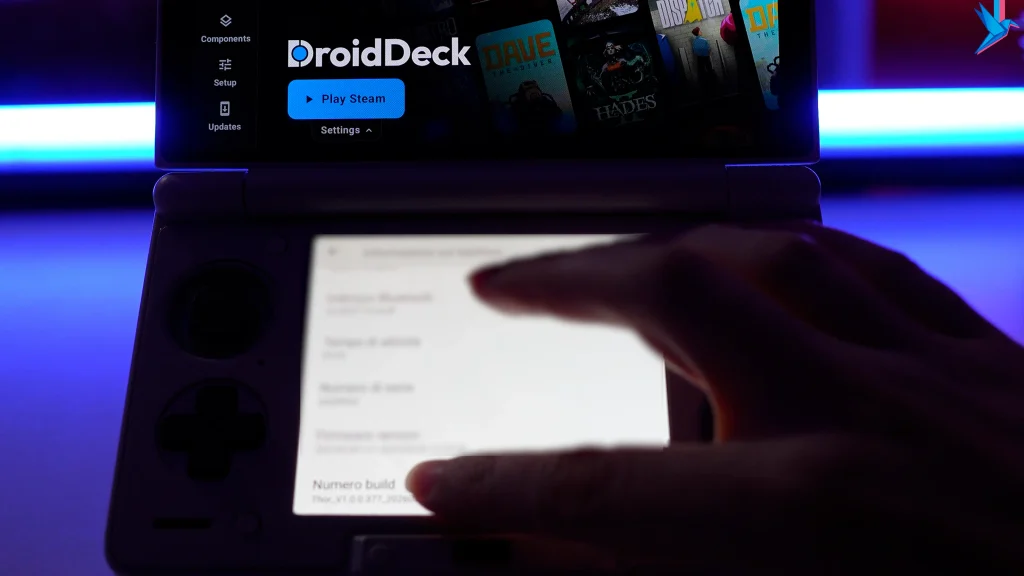
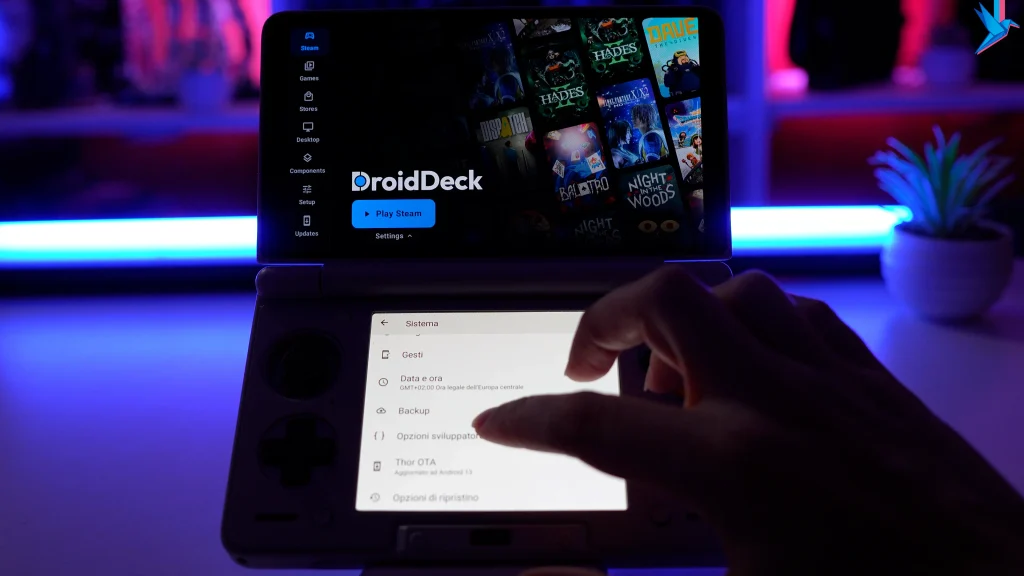
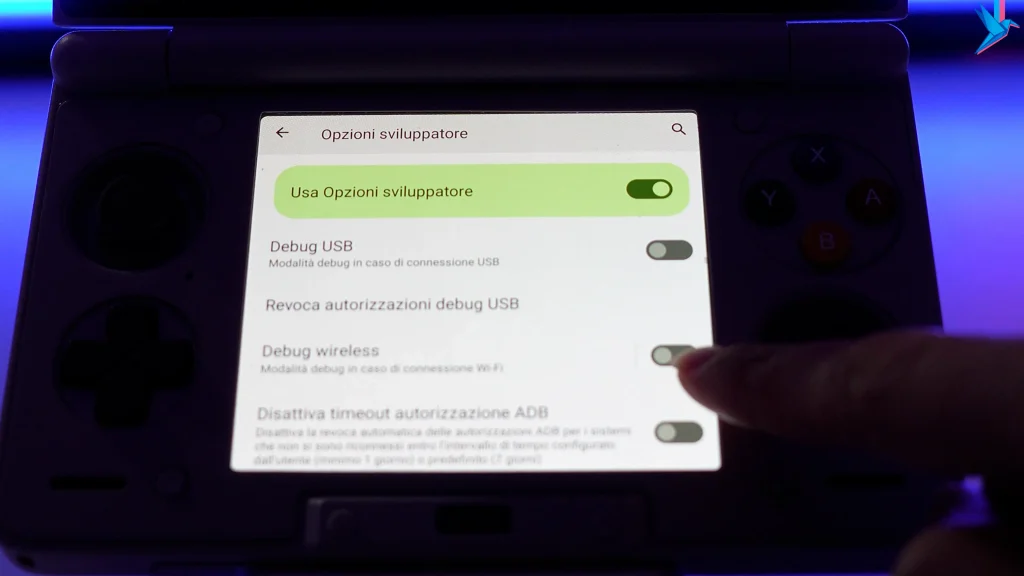
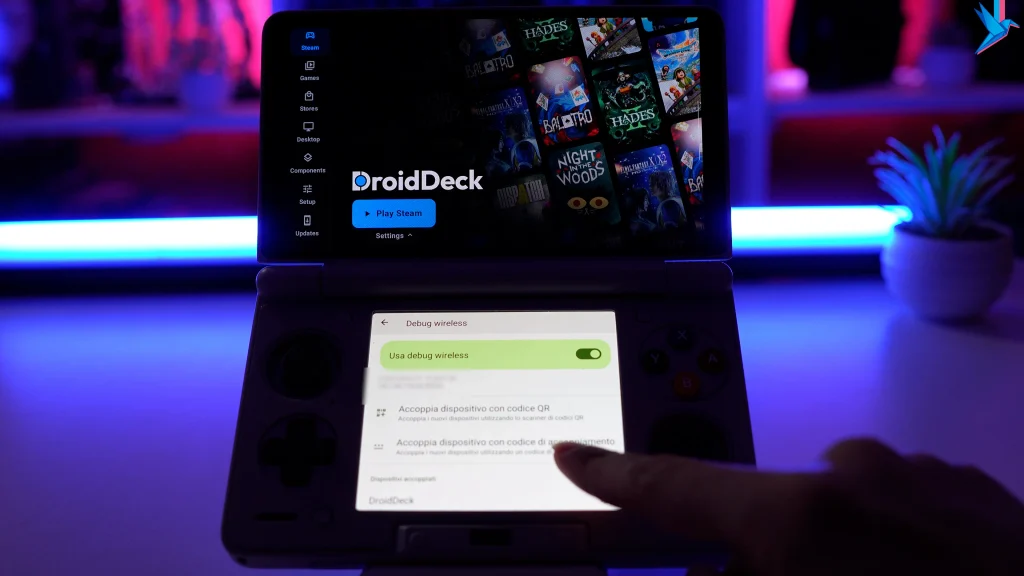
Vi lascio qui sopra alcune immagini dalla mia video guida, che possono aiutarvi a individuare le voci da premere nelle impostazioni.
Il risultato sarà che praticamente il vostro dispositivo Android, eseguendo Droid Deck, sembrerà a tutti gli effetti una Steam Deck e vi farà accedere alla vostra libreria di giochi già comprati su Steam – e ai salvataggi in cloud delle vostre partite.
Buon divertimento!
